Jumat, 23 Januari 2015

Cara Install Ulang Blackberry


1. Download dan Install Blackberry Firmware sesuai dengan Blackberry yang ingin di Install Ulang.
2. Delete file vendor.xml yg berada di c:\program files\common files\research in motion\apploader.
3. Koneksikan PC dan Blackberry anda dengan kabel data ( posisi Blackberry dalam keadaan mati / tidak dihidupkan dan tanpa kartu memory juga tanpa Batre. ).
4. Jalankan Loader.exe yg berada di c:\program files\common files\research in motion\apploader.
5. Klik next, bila dibagian Koneksi muncul USB : UNKNOWN / IME lanjut klik Next, apabila tidak muncul coba lepas pasang blackberry anda dari kabel data.
6. Pada menu pilihan applikasi silahkan pilih sesuai kebutuhan anda, tinggal dicentang yang ingin di install dan jangan dicentang apabila tidak ingin di install.
7. Lalu klik next tunggu hingga Finish.

Kamis, 22 Januari 2015

CARA MEMPERBAIKI PIN BB YG SUSPENDED

 buat sobat semua yang PIN BB nya di blokir. Coba Tips yang satu ini yaitu Trik Cara Mengganti PIN BB (BlackBerry)


Langkah untuk input pin dan imei BB

(Pastikan BB anda dalam Kondisi bootloader)

1. Buka program Radio Lab Tool (Silahkan Cari di Internet).
2. Koneksikan handset BB ke PC
3. Klik pada gambar PC warna biru di pojok kiri atas untuk connect
4. Klik pada pilihan "Available Views" lalu "ID"
5. Masukkan Imei dan Pin yg dikehendaki di kolom BB Pin dan Imei, Pada kolom BSN Biarkan apa adanya lalu klik write pada tab imei dan tab pin.
6. flash kembali OS anda menggunakan Dekstop Manager.

Untuk cek apakah langkah yang anda lakukan sudah berhasil, silahkan tekan tombol disconnect lalu connect kembali
di pilihan ID kolom imei dan pin klik tab read untuk melihat apakah pin dan imei anda sudah berubah.

Cara Ganti PIN BB Dengan Menggunakan Blackberry Manager

Install BlackBerry Manager terbaru, atau gunakan cd bawaan yang diberikan
Install .net Framework 2.0
Install BlackBerry OS/flashfile yang sesuai dengan blackberry phone model anda
Download dan Install software unlock RIM – MML (MFI MultiLoader)
Unzip semua parts Multiloader ke c:\MML
Sambung ke PC, matikan koneksi internet anda
Wipe handle dari blackberry, akan muncul tulisan ” erasing Information…”
Hidupkan MML, tunggu sampai dengan done, maka otomatis blackberry ter=restore
Apabila terjadi hang, lakukan upgrade dengan Desktop Manager BlackBerry
Kemudian masukkan PIN resmi dari box, atau handset yg anda beli, jangan gunakan PIN hack karena BlackBerry anda berpotensi akan tidak dapat digunakan 

Rabu, 22 Oktober 2014

Cara Backup Windows 7

Apakah Anda ingin melakukan backup data komputer Anda agar lebih aman ? Jika iya, pekerjaan ini cukup mudah dilakukan bila saat ini sistem operasi yang Anda gunakan adalah Windows 7. Ya, cara backup Windows 7 terbilang cukup mudah dan sederhana dibandingkan dengan versi Windows Vista dengan adanya fitur backup and restore.

Dengan menggunakan OS Windows 7 hasil back up dapat disimpan di berbagai media, seperti: internal hard drive, eksternal hard disk, CD R/RW, DVD R/RW, USB Flash drive, dan jaringan. Agar Anda lebih mudah memahaminya, berikut adalah langkah-langkah cara back up data Windows 7:

1. Klik tombol Start > Control Panel.

2. Di jendela Control Panel, tepatnya pada opsi System and Security, pilih Back up your computer.


3. Kemudian di halaman Backup and Restore, pilih Set up backup.


4. Tunggu beberapa saat hingga muncul kotak dialog Set up backup.

5. Di kotak dialog Set up backup, tentukan tujuan penyimpanan, setelah itu tekan Next.


6. Selanjutnya, di kotak dialog berikutnya akan ada 2 opsi yang bisa Anda pilih:


· Let Windows choose (recommended), Windows akan melakukan back up data file yang tersimpan di libraries, dekstop, dan folder-folder standar Windows. Windows juga akan membuat system image, yang bisa digunakan untuk restore komputer jika seandainya suatu saat system berhenti bekerja.

· Let me choose, Anda bisa memilih sendiri libraries dan folder-folder tertentu yang ingin disimpan serta menyertakan system image dalam backup.

7. Setelah salah satu opsi dipilih, tekan Next.

8. Langkah terakhir tekan Save settings and run backup untuk menyimpan dan menjalankan proses backup.


9. Tunggu hingga proses back up data selesai yang lamanya tergantung dari banyaknya data Anda yang akan di backup.

10. Nah, sekarang Anda sudah memiliki data cadangan hasil backup yang sudah tersimpan. Selanjutnya, Anda bisa melakukan penjadwalan back up secara otomatis jika diinginkan.


Nah, itulah langkah-langkah cara backup Windows 7 yang dapat Anda lakukan sendiri di rumah. Sekarang, selain data Anda aman, Anda juga mempunyai cadangan system image yang bisa Anda gunakan lagi untuk melakukan restore komputer jika sewaktu-waktu system windows Anda rusak.

CARA RESET RECOVERY LAPTOP ( MENGEMBALIKAN KE PENGATURAN PABRIKAN )

Beberapa type laptop ada yang disertai Operating System Windows original yang mana sudah build-in pada harddisk internalnya. Tetapi juga ada beberapa type laptop yang dijual tanpa operating system. Untuk notebook yang tidak disertai windows original,kita pasti dengan leluasa melakukan instalasi sesuka hati kita ketika terjadi masalah pada Operating System. Tetapi jika disertai Windows Original? nah lo…
Di bawah ini coba Kami paparkan beberapa cara recovery Windows Original pada beberapa merk laptop :

TOSHIBA RECOVERY

Tombol yang digunakan adalah angka nol “0″ Caranya:
Shutdown laptop Toshiba
Tekan “0″ dan nyalakan Computer
Lepaskan setelah muncul software restore di layar
Ikuti instruksi yang muncul hingga selesai

SONY VAIO RECOVERY

Tombol yang digunakan adalah tombol “assist”
Restart,ketika layar VAIO muncul segera tekan tombol “assist”.
Ikuti tahap-tahap recovery hingga selesai

ACER RECOVERY

Restart laptop/notebook.
Ketika layar menu BIOS Acer yg warna putih muncul, tekan “alt” + “F10″ untuk masuk ke menu “Acer eRecovery”.
Jika ‘eRecovery’ sudah di-load, klik “Restore to Factory Default Settings”.
Klik OK untuk lanjut.
Proses recovery oleh Acer eRecovery akan mengupdate semua data pada partisi/drive C:\ dan mengembalikannya dalam sebuah file image dalam sistem laptop Acer.
Jika eRecovery sudah selesai recover, tekan OK untuk restart kembali laptop.

HP COMPAQ RECOVERY

Restart laptop Compaq.
Tekan tombol F10/F11 secara cepat dan berulang-ulang sampai muncul logo HP atau Compaq.
Akan muncul layar menu recovery, tekan tombol Next lalu Yes untuk proses recovery non-destruktif.
Jika menginginkan recovery mode destruktif, klik tombol “Advanced” lalu tekan Yes.
Setelah proses recover selesai, laptop akan restart.

DELL RECOVERY

Restart laptop Dell.
Ketika logo Dell muncul tekan tombol “Ctrl” + “F11″.
Layar menu Dell PC Restore otomatis akan muncul.
Select “Restore” atau gunakan tombol Tab untuk menanda/highlight-nya lalu tekan .
Klik tombol “Confirm”, atau pakai tombol Tab untuk menanda/highlight-nya lalu tekan .
Jika utility sudah selesai, klik tombol “Finish”.
Masukkan ke dalam memory otak kita beberapa tombol pada keyboard untuk merecovery system default :
ACER : ALT + F10
ASUS : F9
LENOVO/IBM : F11
HP / COMPAQ : F10/F11
NEC / FUJITSU : F11
SONY : F10 atau ASSIST
TOSHIBA : 0 (angka nol)
CATATAN :
System recovery bisa dipanggil jika pastisi recovery masih ada dan masih bisa dipanggil.
Backup data sebelum melakukan system recovery,untuk mengantisipasi kehilangan data kita. Semoga sedikit tutorial ini bermanfaat, selamat beraktifitas…

Selasa, 14 Oktober 2014

CARA FACTORY RESET / WIPE DATA SMARTFREN ANDROMAX

Mungkin belum banyak yang mengulas cara reset factory smartfren Andromax, umumnya kita disuguhi tutorial untuk smartphone berkelas seperti Samsung, Sony, HTC dan sebagainya. Akan tetapi jarang sekali hal sama di temukan pada ponsel pintar lokal berpatner dengan Cina seperti Andromax ini.

Maka dari itulah Arena Tips Android berinisiatif untuk mengulas cara reset factory / factory reset untuk Smartfren Andromax agar pemilik perangkat pintar buatan produsen seluler CDMA ini mendapat informasi yang tergolong penting jika ponsel mereka bermasalah atau mau menjualnya, sehingga perlu mereset kekondisi pabrikan.

Reset factory disebut juga wipe data, alias menghapus seluruh data di HP anda untuk berbagai macam alasan. Oleh karena itu pastikan anda melakukan backup terlebih dahulu sebelum memulainya.

Cara factory reset / wipe data Smartfren Andromax
1. Matikan ponsel Andromax kamu.
2. Kini copot dan pasang kembali baterai si ponsel.
3. Lalu tekan tombol-tombol ini; Power + Volume Up bersamaan untuk masuk ke System Recovery.
4. Ketika anda melihat logo Smartfren atau gambar Android maka lepas semua tombol tadi.
5. Nah sekarang gunakan tombol Volume Down untuk menuju menu Wipe Data / Factory Reset.

Beres.
Cara diatas sudah dites pada smartphone Andromax berikut ini.

Smartfren Andromax U2
Smartfren Andromax T
Smartfren Andromax Z
Smartfren Andromax V (New)
Smartfren Andromax U3
Smartfren Andromax I2
Smartfren Andromax i AD683G
Smartfren Andromax 4.0
Smartfren Andromax 3.5
Smartfren Andromax G
Smartfren Andromax i (New)
Smartfren Andromax U
Smartfren Andromax C
Smartfren Andromax V
Kini smartphone Andromax anda telah kembali ke kondisi factory / pabrikan layaknya saat anda membelinya.

Selasa, 30 September 2014

MENGETAHUI JENIS KERUSAKAN BLACKBERRY DARI KODE KEDIP

Research in Motion (RIM) membuat produk Blackberry dengan berbagai kemudahan dalam perawatan bagi penggunanya. Untuk kerusakan berat tentu saja harus ahlinya yang memperbaiki. Diantara kemudahan tersebut adalah blackberry led blinking code atau kode kedipan lampu blackberry, tentu lampu kecil blackberry itu dibuat bukan untuk variasi saja. Namun lampu kecil berwarna merah yang kedap kedip di sudut kanan atas blackberry menunjukan pesan kerusakan pada kondisi produk itu.

Kode kedipan lampu blackberry pada saat awal dinyalakan atau loading berupa nilai biner yang menginformasikan pesan dari bootROM. Kode kedipan lampu blackberry akan bernilai biner 1 bila menyala, akan bernilai biner 0 bila lampu tidak menyala. Namun bila anda menemukan permasalahan yang sama seperti kode kedipan lampu blackberry di bawah ini, saya harap tidak langsung mem-vonis bahwa perangkat blackberry itu rusak, usahakan untuk melakukan restart dulu dengan cara melepas batere selama 5-30 menit lalu mencoba menghidupkannya kembali, bila masih tetap pada kode kedipan lampu blackberry yang sama usahakan dulu untuk menghidupkan blackberry dengan menggunakan batere yang berbeda. Karena kadang kondisi batere yang mau rusak atau lemah bisa mengakibatkan kondisi perangkat blackberry berubah.


Berikut ini kode kedipan lampu blackberry atau yang biasa disebut bb blinking code :

Kode kedipan lampu bb nyala berati = 1, untuk kode kedipan lampu bb mati = 0.

1 (1) Kode ini menunjukan kondisi normal saat restart.
11 (3) Tidak ada Sistem Operasi atau OS pada blackberry, Install OS pada blackberry.
101 (5) Bad OS CRC, Sistem Operasi rusak.
111 (7) Missing OS CRC
1011 (11) Missing OS Trailer
1101 (13) OS Not Signed, coba loading OS lagi
1111 (15) OS Signature Invalid, Coba restart perangkat blackberry agar OS di loading ulang dan matikan dulu perangkat blackberry tanpa baterai selama 30 menit, kemudian coba hidupkan perangkat kembali. Apabila blackberry tetap muncul dengan pesan kesalahan sama, coba load OS baru dengan cara di wipe dulu lalu install ulang OS blackberry karena kemungkinan kerusakan pada area flash.
10101 (21) Unknown Flash Manufacturer, masalah pada flash.
10111 (23) Flash Initialization Problem, masalah area flash.
11011 (27) Flash Erase Failure, masalah di flash area.
11101 (29) Flash Operation Out Of Range.
11111 (31) Bad BootROM CRC, masalah di flash.
101011 (43) USB Driver Error.
101101 (45) No BootROM CRC.
101111 (47) Flash Write Failure, masalah error di flash area.
110101 (53) Invalid Memory Configuration Table.
110111 (55) Password Not Initiated.
111011 (59) RAM Initialization Problem, masalah di area flash.
111101 (61) Cache No Pages Free.
111111 (63) Cache Invalid Page Type.
1010101 (85) Random Number Failure.
1010111 (87) OSStore Failure.
1011011 (91) Security Init Failure.
1011101 (93) NAND failure.
1011111 (95) General Assert Failure.
1101011 (107) GPIO failure.
1101101 (109) Runtime library failure.
1101111 (111) Exception: undefined isntruction.
1110101 (117) Exception: SWI.
1110111 (119) Exception: Prefetch Abort.
1111011 (123) Exception: Data Abort.
1111101 (125) Exception: Reserved.
1111111 (127) Exception: IRQ.
10101011 (171) Exception: FIQ.
Kode kedipan lampu blackberry ini hanya referensi bagi anda. Segala kerusakan pada perangkat blackberry akan lebih baik bila diperbaiki oleh tehnisi yang anda percayai. Bila menemukan kerusakan pada area flash bisa dicoba mematikan perangkat blackberry dahulu dengan melepas batere selama 5 menit sampai 1 jam, kemudian nyalakan kembali perangkat tersebut, usahakan kondisi batere terisi penuh saat menyalakan perangkat blackberry. Bila kondisi kesalahan masih pada kode kedipan lampu blackberry yang sama, lakukan proses install ulang sistem operasi atau OS blackberry. Kemungkinan OS telah crash atau rusak karena aplikasi pihak ketiga yang terinstall tidak sempurna. Backup semua data sebelum melakukan install ulang OS, karena sebelum install ulang OS blackberry tersebut harus di wipe dahulu yang akan menghapus semua isi data dan aplikasi blackberry

Apabila setelah install ulang OS blackberry berhasil namun kode kedipan lampu blackberry masih sama..., maka kemungkinan besar kerusakan terjadi pada bagian HARDWARE perangkat blackberry yaitu pada komponen Flash atau RAM. Lihat skema atau schematic untuk posisi IC Flash atau IC RAM tersebut.

Artikel ini hanya menjelaskan secara umum kerusakan perangkat blackberry, ada baiknya segala kerusakan blackberry dikonsultasikan dengan tehnisi yang anda percayai. Konsultasi secara langsung akan sangat membantu karena tehnisi berpengalaman akan memeriksa secara langsung kerusakan blackberry anda baik dilihat dari pengalaman tehnisi tersebut atau diperiksa menggunakan alat atau software yang tehnisi itu kuasai.

Senin, 07 Oktober 2013

LUPA PASWORD / POLA KUNCI ANDROID??

Ada pengguna Android yang  yang lupa pin, password atau salah memasukkan pola ( pattern) kunci. Nah jika kalau lupa pola kunci ini tentu tidak bisa masuk ke menu android. Atau mungkin juga seorang anak kecil ingin bermain hp namun ia berkali-kali membuat pola/memasukan kunci yang salah dan hal ini mengakibatkan terblokir atau anda diminta untuk memasukan alamat email beserta kata sandi akun google yang dipakai. Nah bagaimana kalau lupa kata sandi? Tentunya hp android anda sudah tidak bisa masuk ke menu dan solusi lainnya adalah melakukan factory reset melalui recovery mode. Resikonya yakni dengan factory reset semua data yang ada di memori internal hp android anda akan terhapus

Berikut  tutorial mengatasi hp android yang lupa pola/kunci . INGAT  langkah ini akan menghapus semua data yang ada di memori internal
  • Matikan Smartphone Android anda
  • Masuk ke recovery mode
  • Gunakan volume up/down untuk keatas/bawah
    Gunakan tombol home sebagai OK
  • Pilih Wipe Data / Factory Reset
  • Pilih Reboot system now
  • Selesai


Berikut beberapa Cara Masuk Recovery Mode 


  • Galaxy Mini : Tekan tombol home dan power bersamaan
  • Galaxy Mini 2 : Tekan tombol home+power+volume up+volume don
  • Galaxy Pocket : Tekan tombol home+power+volume up bersamaan
  • Galaxy Ace : Tekan tombol home dan power bersamaan
  • Galaxy Ace 2 : Tekan tombol home+power+volume up bersamaan
  • Galaxy Fit : Tekan tombol home dan power bersamaan
  • Galaxy Gio : Tekan tombol home dan power bersamaan
  • Galaxy Y Duos : Tekan tombol home+power+volume up bersamaan
  • Galaxy Fame : Tekan tombol home+power+volume up bersamaan
  • Galaxy S III Mini : Tekan tombol home+power+volume up bersamaan


Samsung Galaxy 551: Tekan tombol huruf T + tombol Power. Untuk navigasi atas bawah dapat menggunakan tombol panah, sedangkan untuk melakukan pilihan menggunakan tombol Shift.

Samsung Galaxy Pro: Tekan tombol T + Tombol Power

Samsung Galaxy Y (Young) GSM : Tekan tombol Vol Up + tombol HOME + tombol Power secara bersamaan selama beberapa detik.

Samsung Galaxy Y (Young) CDMA : Matikan HP > Tekan tombol Power, saat muncul logo Samsung > tekan tombol VOL UP sampai masuk ke recovery Mode. Kalau handphone menyala normal masuk ke menu seperti biasa, matikan handphone lagi dan ulangi proses dari awal.

Samsung Galaxy W (Wonder):

Matikan handphone
Tekan tombol Volume Up + Tombol HOME (tombol tengah) + Tombol Power secara bersamaan > tunggu sampai keluar logo “Samsung”, setelah itu segera lepas tombol ketiga tombol tersebut, dimulai dari tombol power terlebih dahulu.
Bila muncul logo Android / gambar kotak dan anak panah > tekan tombol MENU (tombol sebelah kiri dari tombol HOME). Bila tidak berhasil masuk ke recovery mode, ulangi lagi tahap 1.

Samsung Galaxy Tab 7? (P1000) / Tab 7 Plus (P6200) : Matikan Tablet lalu Tekan tombol Volume UP + Tombol Power secara bersamaan sampai layar menyala

Samsung Galaxy Note N7000 : Tekan tombol Volume UP+Home+Power > tunggu sampai muncul tulisan Galaxy Note, setelah itu lepas ketiga tombol tersebut

PERINGATAN!: Bagi Anda yang menggunakan Galaxy Note dengan sistem operasi Ice Cream Sandwich Android 4.0.x, sebaiknya jangan melakukan factory reset karena ROM ini menurut beberapa pengguna memiliki bug yang dapat merusak HP

Samsung Galaxy Ace Plus : Tekan tombol Vol UP + Vol Down + Tombol HOME bersamaan lalu selagi ketiga tombol tsb ditekan, tekan tombol POWER lalu langsung dilepas (jgn ditahan). Tunggu sampai masuk menu recovery baru lepas semua tombo

Rabu, 02 Oktober 2013

Memperbaiki MicroSD Yang Rusak + Mengembalikan Data

MicroSD merupakan bagian yang cukup penting karena berisi data-data kita didalamnya. Tutorial ini sebenarnya saya buat berdasarkan pengalaman saya dimana microSD saya tiba-tiba tidak terdeteksi,
Lebih jelasnya :
Ketika microsd itu dipasang di hp android saya, muncul pesan "SD Card Blank or have unknown file system" dan jika disentuh pesan itu maka akan diminta untuk memformatnya

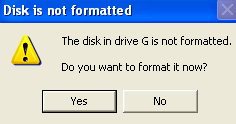
Ketika microsd itu dihubungkan ke komputer melalui cardreader, dan saya buka, muncul pesan "The disk in the drive G is not formatted Do you want to format it now ?"


Ketika saya membuka Link2SD (Disimpan di memori internal), partisi FAT32 tertulis "Sdcard nofs"

Ketika saya membuka Software Mini Tool Partition Wizard, partisi microsd yang seharusnya FAT32 menjadi Other

Banyak sekali data2 penting saya di microSD dan tiba2 lenyap. Untungnya saya tidak segera memformatnya. Jadi kalau kalian muncul masalah begini JANGAN DIFORMAT TERLEBIH DAHULU. Sayapun akhirnya menemukan solusinya yakni dengan menggunakan Software yang mampu merecover partition. Dari beberapa Software Recovery yang telah saya coba yakni Eassos Recovery, Find And Mount Partition, Stellar Phoenix Recovery, iCare Data Recovery, dan Recuva, ternyata yang memuaskan dan berhasil yakni iCare Data Recovery
Dan berikut akan saya jelaskan tutorial mengenai  Memperbaiki MicroSD rusak, MicroSD tak terdeteksi, MicroSD Blank, MicroSD Corrupted, Partisi Hilang/Tak terdeteksi, Partisi FAT32 MicroSD Hilang, MicroSD minta diformat, MicroSD/SDCard menjadi nofs, MicroSD/SDCard unknown file system
Bahan :
Komputer/Laptop
CardReader
Software iCare Dara Recovery
Langkah-langkah :
1) Download iCare Data Recovery
2) Download serial keynya
3) Install Software iCare Data Recovery di komputer
4) Buka software itu
5) Klik Register
6) Masukan kode serial number yang tadi telah kalian download


7) Pilih lost partition recovery

8Pilih drive microsd anda yang terdeteksi, disini saya menggunakan microsd 4 GB (3.78 GB)


9) Klik tombo recover yang ada di pojok kanan bawah


10Silahkan ditunggu

11) Beri centang semua kecuali Raw Files, Dir0, dan folder aneh yang bukan asli di dalam microsd


12) Sebelum klik save files, cek apakah selected file itu ukurannya mencukupi
13) Lalu Save files
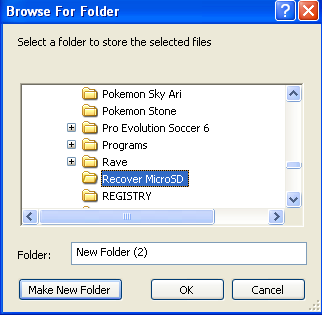
14) Pilih tempat yang digunakan sebagai recovering

15) Tunggu proses Recovery files, biasanya memakan waktu yang lama tergantung besar kapasitas microSD, ukuran file/folder yag akan direcover, class microSD, dan lain-lain


16) Selesai merecover, sekarang buka folder tempat sdcard itu direcover, contohnya ini :


17) Sekarang tinggal format sdcardnya
18) Terus pindahkan isi microsd yang telah direcover di komputer (contoh di local disk D/E) ke sdcard tadi
19) Selesai

Cara Gampang Instal Maupun Upgrade OS Blackberry Dengan BBSAK


Kerusakan pada Handset Blackberry hampir 80% permasalahan disebabkan karena software pada Blacberry bermasalah. Seperti kasus Hang , blank , Restart dan Mati Total ini terjadi karena Data Program Blackberry mengalami kerusakan pada softwarenya dan butuh dilakukan Instal ulang, Upgrade atau Flashing.
Berikut dibawah ini kami membahas cara Upgrade/ Flashing pada Blackberry dengan menggunakan Software Pihak ketiga BBSAK atau Blackberry Swiss Army Knife. Software Ini memang cukup handal atasi permasalahan software pada Blackberry dan keunggulan lain software ini adalah kinerjanya cukup ringan tidak seperti Desktop Blackberry Software.
I.Install software utama BBSAK
1.Kilk ganda pada BBSAKv1.9.1_Installer.msi , untuk Installer Software Utama BBSAK bisa Download di alamat ini  http://adf.ly/OjSAq


2.Klik Next untuk melanjutkan proses instalasi software utama BBSAK


3.Pada Select Installation Folder tidak perlu diganti lalu Klik Next


4.Setelah itu Klik Next lagi untuk melanjutkan proses instalasi BBSAK


5.Tunggu proses instalasi berjalan sampai selesai


II.instalasi Firmware
Firmware blackberry resmi bisa download di http://us.blackberry.com/support/downloads/
1.Install software atau Firmware yang telah disiapkan sebelumnya.


2.Pada pesan Choose  Setup Languange pilih bahasa sesuai dengan yang diinginkan lalu klik OK


3.Tunggu proses instalasi Firmware untuk Blackberry yang sedang diperbaiki


4.Klik Next untuk melanjutkan proses instalasi Firmware


5.Sebaiknya pilih Indonesia (English) pada Country or Region Selection


6.Setelah itu klik Next untuk melanjutkan proses intsalasi Firmware


7.Pilih I Accepet the terms in the license agreement kemudian klik Next


8.Tunggu Proses Instalasi berjalan sampai selesai


9.Hilangkan tanda Instalshield Wizzard Completed lalu klik Finish


10.Setelah Firmware Blackberry sudah terinstal dengan baik , masuk ke alamat
C:\Program Files\Common Files\Research In Motion\AppLoader
kemudian Hapus file Vendor.xml


III.Backup / Simpan Data penting


Berikut dibawah ini cara melakukan Backup data penting sebelum melakukan Upgrade OS atau Flashing Blackberry.


1.Buka Program BBSHARK yang telah di install lalu Klik pada Backup Apps


2.Kemudian Ketikkan Nama untuk File atau data yang akan kita simpan.

3.Setelah itu Klik OK untuk melanjutkan Proses Backup Data penting.


4.Tunggu Proses Backup data penting berjalan sampai selesai.


5.Klik OK untuk mengakhiri proses Backup Data penting


IV.Restore / Kembalikan Data penting

1.Setelah program BBSAK sudah terbuka dan Blackberry sudah terhubung dengan computer, Klik pada Restore Apps.


2.Ambilkan Data Backup yang telah disimpan sebelumnya lalu klik OK


3.Tunggu Proses Restore Apps dalam waktu beberapa menit saja


4.Klik OK apabila proses menampilkan pesan Restoring Apps Completed


IV. Wipe Device

Fungsi Wipe Device untuk menghapuskan data yang ada diBlackberry secara keseluruan. Berikut dibawah ini cara kerjanya :

1.Buka Program BBSAK dan pastikan Blackberry sudah terhubung dengan Komputer


2.Kemudian Klik Wipe Device untuk menghapus data program pada Blackberry secara penuh.


3.Klik Yes untuk menyetujui proeses penghapusan Data program


4.Tunggu Proses Wipe Device sampai selesai dengan pesan Device Wipe Completed


5.Data program pada Blackberry akan terhapus secara keseluruhan dan pada layar Blacberry akan menampilkan pesan Reload Software 507. Setelah itu baru kita lakukan Flashing ulang menggunakan Software BBSAK.


Metode Flashing blackberry tanpa box

1.Pastikan Handset Blackberry sudah terhubung dengan komputer, kemudian buka program BBSAK dengan cara Klik ganda pada icon BBSAK


2.Apabila Handset Blackberry minta password isikan yang sesuai dengan BB tersebut,jika tidak menggunakan password  abaikan saja langsung Klik OK.


3.Software Utama BBSAK akan mengenali Pin Handset Blackberry yang sedang terpasang


4.Klik Load OS pada menu utama Software BBSAK untuk mengisikan Firmware


5.Pilih Firmware  yang telah di install tadi dan pastikan Firmware sesuai dengan jenis Handset Blackberry yang akan diperbaiki.


6.Langkah selanjutnya Klik Load OS


7.Klik Next untuk melanjutkan Proses Upgrade atau Flashing pada Blackberry


8.pastikan Pin Handset Blackberry sudah terdeteksi dan pada menu Detect communication port tidak tercentang  kemudian klik Next.


9.Tunggu proses upgrade berjalan sampai selesai yang dimulai dari pengenalan dan pengaturan Handset pada Blackberry.


10.Pilih Replace the device’s applications with the older version provided by the Blackberry Desktop Software kemudian Klik Next


11.Pilih beberapa aplikasi yang dibutuhkan saja lalu klik Next


12.Kemudian Klik Finish untuk menuju ke proses upgrade selanjutnya.


13.Tunggu Proses Upgrade berjalan sampai selesai


14.Porses pertama dimulai dengan Upload JVM and system software


15.Sebaiknya untuk proses upgrade atau Flashing Blackberry pastikan baterai Blackberry penuh.


16.Tunggu proses Upgrade atau flashing berjalan sampai selesai dan pastikan koneksi masih terhubung dengan baik.


17.Klik Close setelah ada pesan The Loading operation was succesful


semoga bisa bermanfaat